PageID:15052
マイティ通信販売を起動しようとすると
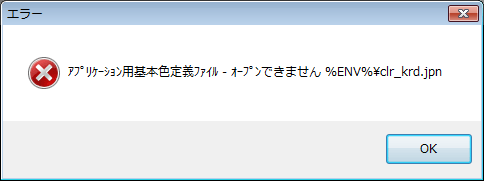
「アプリケーション用基本色定義ファイル - オープンできません」という
メッセージボックスが表示されて起動しなくなる場合があります。
クライアント/サーバーでの複数ライセンス利用での環境では、以下の状況が考えられます。
| 【ケース1】 |
サーバーの電源が落ちている
★急にエラーが出る様になった場合の可能性
|
|
≪解決策≫
サーバー起動後でも同様のメッセージが表示されて起動しない場合は、
下記【ケース3】にならって、サーバー側の共有フォルダ「KRD」をID、パスワードを
入力して開いてからマイティ通信販売を起動してください。
|
| 【ケース2】 |
クライアントとサーバーとを結ぶLANケーブルが抜けているまたは破損している、
HUBの電源が抜けている、またはHUB自体が破損している。
★急にエラーが出る様になった場合の可能性
|
|
≪解決策≫
新品に交換していただく事で復旧します。
|
| 【ケース3】 |
クライアント側からサーバー側の共有フォルダ「KRD」が開けない
★急にエラーが出る様になった場合の可能性
★インストール後、エラーが出て起動できない場合の可能性
|
|
≪解決策≫
クライアント側からサーバー側の共有フォルダ「KRD」を開くための
ID、パスワード入力をして開ければ、その後からは、マイティ通信販売の起動が可能になります。
サーバー側での共有設定をして頂く必要がある場合もあります。
▼共有設定について

また、クライアントPCをWindows11 24H2 (2024年10月1日公開)に
アップデートした際、本事象が発生する場合があります。
その場合は、以下の記事をご参照ください。
 Windows11を24H2にアップグレード後、共有フォルダを開けない場合 Windows11を24H2にアップグレード後、共有フォルダを開けない場合
★本手順は Windows 11 Pro/Enterprise(Home を除く)を対象としています。
|
| 【ケース4】 |
クライアント側からサーバー側の共有フォルダ「KRD」が開けるが、上記のエラーが表示される。
★インストール後、エラーが出て起動できない場合の可能性
|
|
≪解決策≫
クライアント側の「C:¥KRD¥MIGHTY4¥MIGHTY4.ini」(構成設定)をメモ帳で開いて
以下の様に「MAIN =」の後に、「¥¥」とIPアドレスが書いてある場合(例:¥¥192.168.1.1)で、
サーバー側のIPアドレスが変更になっている場合は、「C:¥KRD¥MIGHTY4¥MIGHTY4.ini」を
修正して保存してください。
▼MIGHTY4.ini の確認修正箇所
|
;━━━ マイティ通信販売のインストールドライブを変更した場合は ━━━
;▼MAIN = X: を変更してください。
; ネットワークの場合、サーバーの共有ドライブを指定します。
; また、ドライブ名指定以外にネットワークパス「¥¥」も利用可能です。
例)IPアドレス固定の場合
↑この部分のIPアドレスが間違っていないかを再確認してください。
例)IPアドレス自動取得の場合
↑この部分のフルコンピュータ名が間違っていないかを再確認してください。
|
|